
Pomoć / Kako se koristi
Od prvog jelovnika do potrošenih zaliha. Uputstvo možeš čitati i bez prijave.
Profil → zalihe → jelovnik → kupovina → priprema → dnevnik.
Potvrda pripreme skida namirnice iz zaliha. Beleženje pojedenog obroka ažurira kalorije i makronutrijente.
Vodič sa strelicama pokrećeš u aplikaciji kroz „Pomoć / Kako se koristi“, posle prijave i popunjenog profila.
21 tema u uputstvu
01Kako se snalaziš u aplikacijiDonja traka, dugme Unos, zaglavlje i povratak.
Primer sa demo podacima. Dodirni sliku da je uvećaš.
Donja traka
Na dnu ekrana su Danas, Napredak, Unos, Aktivnost, Obroci, Kupovina i Opcije. Aktivni ekran stoji u sredini kao veći krug. Traku možeš prevući levo ili desno da vidiš ostala dugmad; ona se kružno ponavljaju.
Dugme Unos
Unos otvara meni „Šta beležimo?“: Obrok (tekst ili fotografija), Voda ili napitak, Aktivnost i Današnja mera. To je najbrži put do beleženja, sa bilo kog ekrana.
Kupovina u traci
Kolica vode pravo na spisak za kupovinu. Ako je spisak prazan, prvo izaberi jelovnik ili kod recepta pritisni „Šoping lista“. Ako su saveti za kupovinu isključeni, ekran nudi „Otvori Podešavanja“ da ih uključiš.
Zaglavlje i povratak
Ikonica u zaglavlju otvara meni „Tvoj Uvek fit“: Pomoć, Moj profil i Moj nalog. Strelica nazad vraća na prethodni glavni ekran. Posle svake važne radnje dole se nakratko pojavi „Poništi“.
Znak ? i ikonica i
Uz mnoga polja stoji znak ?. Dodirni ga da vidiš objašnjenje, a ponovnim dodirom ga zatvoriš. Ikonica i uz recepte otvara napomene na isti način. Objašnjenja uz ? možeš isključiti u Opcije → Moj dan → „Prikazuj pomoć uz opcije“.
02Prvi koraci i profilNalog, saglasnost, cilj, ishrana i tempo.
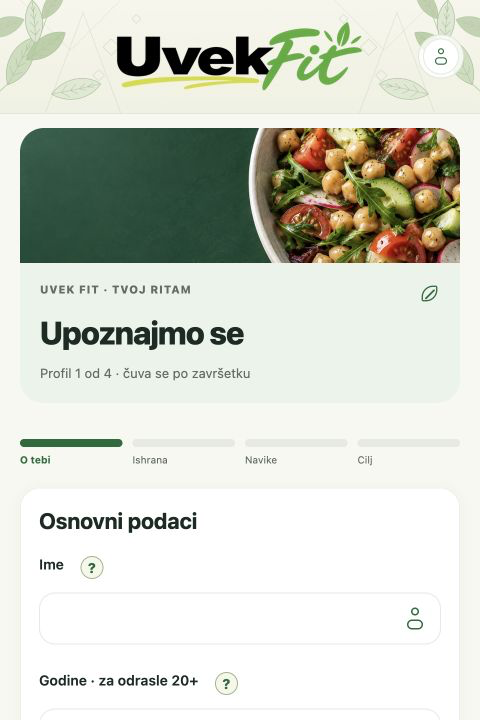
Primer sa demo podacima. Dodirni sliku da je uvećaš.
Gost ili stalni nalog
Na uvodnom ekranu izaberi „Nastavi kao gost“ (proba traje 8 dana na ovom uređaju) ili „Napravi stalni nalog“. Za stalni nalog upiši korisničko ime, email i lozinku od najmanje 10 znakova, pa potvrdi email preko linka koji stiže poštom. Proveri i spam.
Saglasnost pre prvog unosa
Pre korišćenja otvara se ekran „Tvoji podaci“. Uključi oba polja (politika privatnosti i obrada podataka o zdravlju) i izaberi „Potvrdi i nastavi“. Politiku možeš pročitati dugmetom „Pročitaj politiku privatnosti“.
Koraci profila
Moj profil → Ishrana → Navike → Tvoj cilj. Unesi uzrast, pol koji koristi energetska formula, visinu i težinu; zatim vrstu ishrane (konvencionalna, vegetarijanska, veganska), alergene i „Namirnice koje ne jedem“; navike, vreme doručka i način rada; na kraju cilj (da smršam, da održim, da dobijem težinu).
Tempo i obračun
Izaberi Hard, Medium ili Flexi tempo i željeni datum ili „Fleksibilno“. „Analiziraj cilj“ prikazuje dnevne kalorije, proteine, ugljene hidrate i masti; „Kako smo ovo izračunali?“ otvara objašnjenje. Ako ti je stručnjak već dao kalorije i makronutrijente, upiši ih u „Već imam dogovorene kalorije i makronutrijente“.
Dodatne okolnosti
Polja „Trudnoća ili dojenje“ i „Istorija poremećaja ishrane“ nisu obavezna. Uz njih aplikacija ne računa kalorijski deficit. Aplikacija ne prikuplja dijagnoze ni terapiju.
Kasnije izmene
Profil menjaš kroz Opcije → „Moj profil, cilj i tempo“ ili meni u zaglavlju. Izmena cilja ili isključenih namirnica može tražiti nov jelovnik; aplikacija to označi.
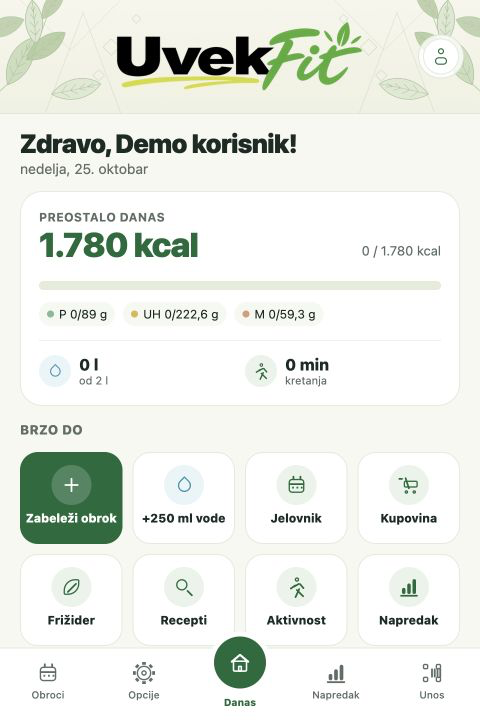
03Danas: pregled danaKalorije, makronutrijenti, sledeći obrok, voda i mera.
Primer sa demo podacima. Dodirni sliku da je uvećaš.
Krug energije
Krug pokazuje koliko je kalorija uneto u odnosu na dnevni cilj. Ispod su trake za proteine (P), ugljene hidrate (UH) i masti (M). Računa se samo ono što je zabeleženo; negativan ostatak znači da je unos prešao cilj.
Sledeći obrok
Ako imaš izabran jelovnik, na vrhu je sledeći planirani obrok sa dugmetom za proveru porcije. Dan ima pet obroka: doručak do 10 h, prepodnevna užina do 12 h, ručak do 15 h, popodnevna užina do 17 h i večera do 19 h.
Voda
„+250 ml vode“ odmah beleži čašu vode. Za druge napitke i tačnu količinu koristi „Dodaj vodu ili drugi napitak“. Pogrešan unos obriši u listi zabeleženih napitaka; dole se pojavi „Poništi“ ako se predomisliš.
Današnja mera
Upiši težinu u kg i izaberi „Sačuvaj težinu“ (ili „Ažuriraj današnju meru“). Jedna mera po danu; ispravka zamenjuje raniju. Napredak koristi proseke, pa pojedinačna kolebanja nisu problem.
Propušteni unos
Ako si zaboravio/la obrok ili meru, aplikacija nudi naknadni unos za taj deo dana. Dan počinje u ponoć.
Fasting tajmer
Ako je uključen u profilu, na ovom ekranu su „Započni tajmer“ i „Završi tajmer“. Tajmer samo meri vreme; ne menja ciljeve.
04Zabeleži obrokTekst, fotografija, bar kod, deklaracija ili baza.
Primer sa demo podacima. Dodirni sliku da je uvećaš.
Otvori unos
Unos → „Obrok · tekst ili fotografija“, ili „Zabeleži obrok“ na ekranu Danas. Obrok se sam svrstava prema vremenu; promeni ga u „Vreme obroka“ ako treba.
Opiši ili fotografiši
Upiši šta si jeo/la i koliko (npr. „pasulj 300 g, hleb 60 g“) ili izaberi „Fotografiši obrok“. Zatim „Izračunaj kalorije i sastav“. Ako sastav nije jasan, aplikacija prvo postavi pitanje. Fotografija služi samo za obračun i ne čuva se u dnevniku.
Upakovan proizvod
„Očitaj bar kod sa pakovanja“ pronalazi proizvod. „Imam deklaraciju / želim ručnu ispravku“ prima vrednosti na 100 g sa pakovanja ili fotografiju tabele; pojedenu količinu biraš ti. „Pretraži Maxi i Univerexport“ (radi kada sajt prodavnice odgovara) i „Pretraži bazu“ (USDA, nazivi uglavnom na engleskom) nude gotove nutritivne vrednosti.
Proveri i potvrdi
Proveri svaku stavku, količinu i dodatke (ulje, šećer, sos). Uključi potvrdu „Proverio/la sam pojedenu porciju…“ i sačuvaj. Tek potvrđen obrok ulazi u dnevni zbir. Promena količine preračunava vrednosti; promena naziva ili sastava traži novi obračun.
Iz jelovnika jednim dodirom
Kod planiranog obroka „Pojedeno“ upisuje porciju iz jelovnika. Ako si pojeo/la drugačiju količinu, izaberi „Pojedeno — proveri porciju“ i ispravi je.
05Voda i drugi napiciKoličina, kalorije i podsetnici za vodu.
Primer sa demo podacima. Dodirni sliku da je uvećaš.
Unos napitka
Unos → „Voda ili napitak“. Upiši popijenu količinu u ml ili l (decimalni zarez je dozvoljen). Za čaj bez dodataka uključi „Čaj je bez šećera, meda, mleka i drugih dodataka“.
Kalorije napitka
Za sokove, mleko, kafu sa dodacima i slično izaberi „Imam deklaraciju“ i upiši vrednosti na 100 ml ili 100 g, ili „Proceni kalorije i sastav napitka“ iz opisa. Potvrdi unos posle provere.
Podsetnici za vodu
U Opcije → Podsetnici uključi „Podsetnici za vodu“ (9, 12, 16 i 19 h). Telefon mora da dozvoli obaveštenja. Podsetnik nudi „Zabeleži popijeno“ ili „Kasnije“.
06Aktivnost i koraciTri koraka unosa i merenje kretanja.
Primer sa demo podacima. Dodirni sliku da je uvećaš.
Unos aktivnosti
Aktivnost u donjoj traci ili Unos → Aktivnost. Tri koraka: šta si radio/la (Kardio, Snaga, Fleksibilnost, Sport, Svakodnevno, npr. šetnja psa), koliko dugo i kakav je bio napor (Lagano, Umereno, Naporno, Maksimalno). Po želji dodaj distancu ili broj koraka, pa „Sačuvaj aktivnost“.
Kako merimo kretanje
U Opcije → Moj dan → „Kako merimo aktivnost“ biraš: „Samo aktivnosti“, „Upisujem korake“ (polje „Koraci danas“ na ekranu Danas) ili „Imam sat ili telefon koji meri“.
Koraci sa telefona i sata
Uz „Koraci sa telefona i sata“ aplikacija čita današnje korake iz Apple Health (iPhone) ili Health Connect (Android). Radi samo u instaliranoj aplikaciji, ne u web verziji. Koraci ne menjaju kalorijski cilj direktno.
Šta se dešava sa podacima
Napredak prikazuje kretanje u poslednjih 14 dana. Ako koraci nedeljama ukazuju na drugi nivo aktivnosti, aplikacija predloži promenu nivoa u profilu; ništa se ne menja bez tvoje potvrde.
07Napredak i prilagođavanje planaTežina, unos, tempo i osvrt na 14 dana.
Primer sa demo podacima. Dodirni sliku da je uvećaš.
Izaberi period
Na vrhu biraš Danas, 7 dana, 30 dana ili Sve. Prikazani su uneto u odnosu na cilj za kalorije i makronutrijente, kretanje i težina kroz vreme sa prosekom i promenom.
Tempo prema cilju
Kartica pokazuje izabrani tempo i stvarnu promenu proseka težine nedeljno. Pojedinačna merenja otvaraš dugmetom „Pojedinačna merenja“.
Osvrt na 14 dana
Uključi „Profil je ažuran i dnevnik obuhvata sve obroke…“ samo ako je to tačno, pa „Proveri da li treba prilagoditi plan“. Ako postoji predlog, vidiš staru i novu dnevnu vrednost. Plan se menja tek kada izabereš „Prihvati novi dnevni cilj“; „Zadrži trenutni plan“ ga ostavlja.
Prethodni dani
U „Prethodni dnevnik“ izaberi datum i „Prikaži dan“ da vidiš kalorije, vodu i obroke tog dana.
08Pronađi i pročitaj receptPretraga, filteri, porcije, alergeni i fotografije.
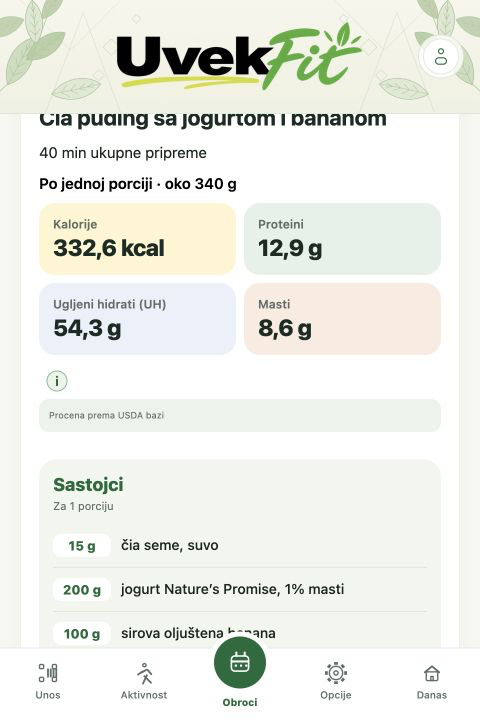
Primer sa demo podacima. Dodirni sliku da je uvećaš.
Pronađi jelo
Obroci → Recepti. Upiši naziv ili namirnicu (kvačice nisu obavezne) i filtriraj vrstu obroka (Doručak, Ručak, Večera, Užina) i kuhinju (Balkanska, Kontinentalna, Italijanska, Mediteranska, Azijska, Francuska). Biblioteka ima oko 5.000 recepata; listaj stranama.
Šta se ne prikazuje
Recepti koji sadrže tvoje alergene, isključene namirnice ili ne odgovaraju vrsti ishrane su sakriveni. Dugme „Promeni ishranu ili isključene namirnice“ vodi u profil.
Proveri šta meriš
Nutritivne vrednosti su po porciji. Gramaže čitaj uz svaki sastojak: sirovo, kuvano, oceđeno ili oljušteno nisu iste količine. Broj porcija za kupovinu menja nabavku, a ne pojedenu porciju.
Dodatne opcije
„Sačuvaj“ dodaje u omiljene, a „♥ Omiljeni“ ih prikazuje. „Štampaj“ otvara štampu ili PDF. „Prikaži fotografiju jela“ pravi AI ilustraciju samo na zahtev (isključuje se u Opcijama). Ikonica i otvara napomene o merenju.
Pojedi ili kupi
„Pripremi unos jedne porcije“ otvara unos obroka sa vrednostima recepta. „Šoping lista“ dodaje sastojke na spisak, a „Pronađi prodavnice i cene“ prikazuje ponude za ceo recept po prodavnici.
09Ideje, poslastice i AI predloziŠta da jedem sada, nešto slatko i savet nutricioniste.
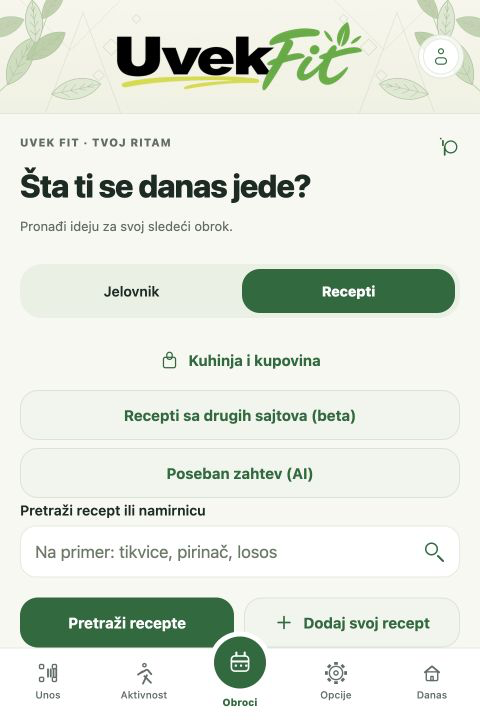
Primer sa demo podacima. Dodirni sliku da je uvećaš.
Šta ti se danas jede?
U Obrocima upiši želju (npr. „nešto toplo sa piletinom“) i „Pretraži recepte“. Rezultati poštuju profil i preostale kalorije dana.
AI recepti (beta)
„Kreiraj i sačuvaj do tri recepta (beta)“ traži AI predloge. Svaki predlog se proverava prema alergenima i isključenim namirnicama; neodgovarajući se ne prikazuje. Sačuvaj samo ono što si pregledao/la. Koristi dnevni broj AI pokušaja.
Nešto slatko
„Predlog poslastice u okviru plana“ nudi poslasticu koja se uklapa u preostali dan. Predlozi poslastica se isključuju u Opcijama.
Savet nutricioniste (beta)
„Imam savet svog nutricioniste (beta)“ prima tekst ili fotografiju saveta uz pristanak za AI obradu. Pregledaj očitani spisak dozvoljenih namirnica i potvrdi ga; zatim u Receptima filter „Prema potvrđenom spisku (beta)“ prikazuje odgovarajuća jela. Savet se briše dugmetom „Obriši sačuvani savet i očitavanje“.
Moj vodič (AI)
„AI osvrt na moj dan“ otvara Moj vodič: AI pregleda potvrđeni dnevnik i plan i predloži jedan konkretan korak. Odgovor može sadržati greške i nije medicinski savet.
10Dodaj svoj recept ili fotografijuRučni unos i provereno očitavanje sa fotografije.
Primer sa demo podacima. Dodirni sliku da je uvećaš.
Ručni unos
U Receptima izaberi „Dodaj svoj recept“. Upiši naziv, sastojke za ceo recept (svaki u novom redu, sa količinom), koliko porcija daje, pripremu i, ako znaš, nutritivne vrednosti. „Dopuni nutritivne vrednosti“ ih računa iz sastojaka.
Fotografija recepta (beta)
„Izaberi fotografiju recepta“ ili „Fotografiši recept“, uključi saglasnost za obradu u OpenAI servisu i pritisni „Očitaj recept“. Proveri nazive, jedinice, brojeve i alergene, pa „Prenesi u polja recepta (zameni postojeći unos)“.
Sačuvaj i menjaj
„Sačuvaj recept“ ga dodaje u tvoje recepte. „Izmeni recept i vrednosti“ i „Obriši recept“ su u samom receptu. Početna biblioteka se ne briše.
Recepti sa drugih sajtova
Originalni izvori su odvojeni od tvoje biblioteke. Tuđa slika i nutritivni obračun nisu provereni; proveri ih pre korišćenja.
11Sastavi nedeljni jelovnikCiljevi, zalihe, raznovrsnost i čuvanje plana.
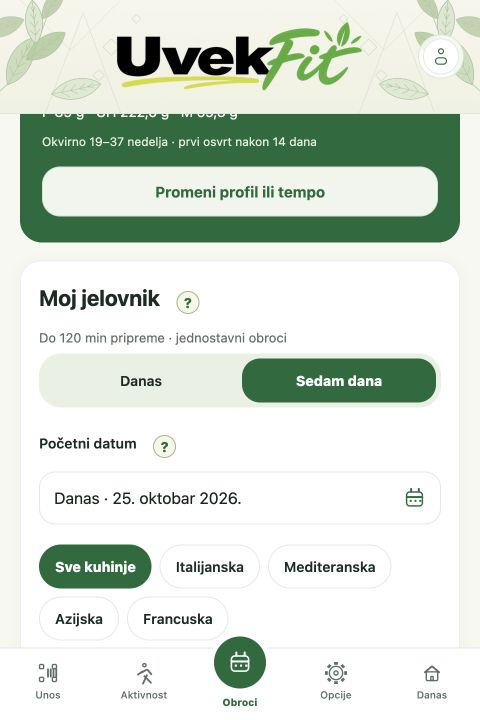
Primer sa demo podacima. Dodirni sliku da je uvećaš.
Prvo zalihe
U Frižideru sačuvaj šta već imaš, sa rokovima. Bez roka zaliha ne ulazi u plan. Izmena zaliha ne menja sama stari jelovnik.
Sastavi
Obroci → Jelovnik. Izaberi početni datum i broj dana (do 7) i kuhinju. „Sastavi jelovnik“ bira iz baze i ne troši AI. „Dodaj AI predloge“ dodaje AI recepte i koristi AI pokušaje. „Vreme pripreme i opcije“ ograničava minute pripreme.
Pregledaj
Za svaki dan proveri kalorije i makronutrijente prema cilju, porcije i sastojke. Porcije su već prilagođene dnevnom cilju. Ako upozorenje kaže da dan nije u rasponu, zatraži novi predlog.
Zadrži dobre obroke
Kod obroka koji ti se dopadaju izaberi „Zadrži ovaj obrok“, pa „Zadrži označene, ostale predloži ponovo“. Menjaju se samo neoznačeni.
Sačuvaj izbor
Uključi „Pregledao/la sam porcije, sastojke, ciljeve i napomene. Biram ovaj jelovnik.“ i „Sačuvaj izabrani jelovnik“. Sam prikaz predloga nije čuvanje. Posle čuvanja imaš „Poništi“ nekoliko minuta.
Ako se nešto promeni
Kada izmeniš profil, tempo ili zalihe, aplikacija označi da jelovnik treba osvežiti. „AI objašnjenje mog plana“ ukratko objašnjava zašto je plan takav.
12Pripremio/la sam ili pojeo/la sam?Dve potvrde sa različitim posledicama.
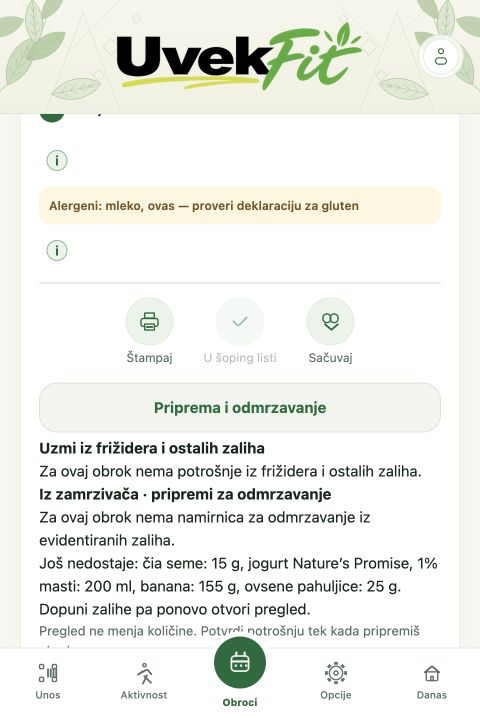
Primer sa demo podacima. Dodirni sliku da je uvećaš.
Priprema troši zalihe
„Priprema i odmrzavanje“ prikazuje količine iz frižidera, ostalih zaliha i zamrzivača. Sam pregled ništa ne skida. „Potvrdi pripremu i potrošnju“ skida navedene količine iz zaliha, ali ne dodaje kalorije u dnevnik.
Jelo beležiš posebno
Posle jela izaberi „Pojedeno“ ili „Pojedeno — proveri porciju“ u jelovniku, odnosno „Pripremi unos jedne porcije“ uz recept. Tek tada se ažurira dnevni zbir.
Mali ostaci
Ako posle pripreme ostane malo namirnice (npr. 8 g), aplikacija pita da li da je zadrži. Prag i ponašanje biraš u Opcije → Moj dan: „Pitaj me za mali ostatak“ ili „Uvek sačuvaj ostatak“.
Primer
Kupio/la si 500 g. Pripremio/la si obrok sa 160 g: posle potvrde u zalihama ostaje 340 g. Ako pojedeš pola porcije, u dnevnik upiši polovinu.
13Spisak za kupovinuŠta nedostaje, koliko kupuješ i kako potvrđuješ kupljeno.
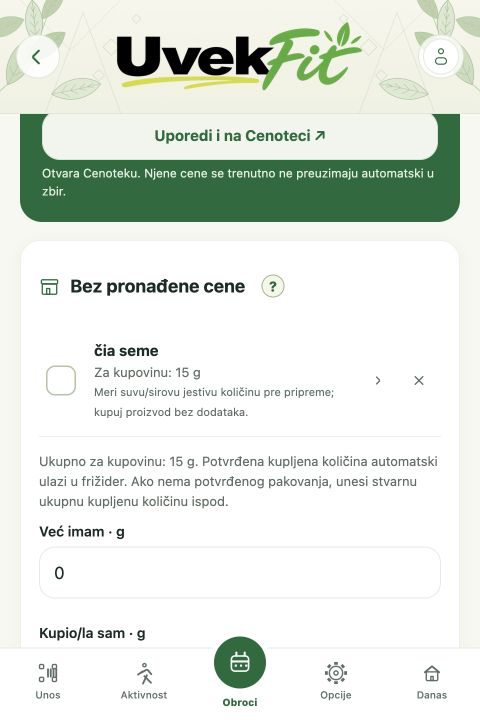
Primer sa demo podacima. Dodirni sliku da je uvećaš.
Otvori spisak
Kolica u donjoj traci vode na Kupovinu. Spisak nastaje iz izabranog jelovnika ili dugmetom „Šoping lista“ uz recept. Ako su saveti za kupovinu isključeni, uključi ih u Opcije → Kupovina → „Želim spisak, poređenje cena i dodatne opcije kupovine“.
Kako čitaš stavku
Svaka namirnica pokazuje koliko treba za jelovnik, koliko već imaš i koliko još treba kupiti. Količina za kupovinu je zaokružena na stvarna pakovanja, pa može ostati višak; manje pakovanje ponekad je bolji izbor iako je skuplje po kilogramu.
Menjanje spiska
„Dodaj namirnicu“ dodaje stavku van jelovnika. Stavka se uklanja ikonicom pored nje, a „Obriši ceo spisak“ briše sve; „Vrati obrisane namirnice“ ih vraća. Sastojke iz pojedinačnih recepata odvajaš opcijom „Odvoji dodatke od jelovnika“.
Potvrdi kupljeno
Kada stvarno kupiš, označi „Nabavljeno“. Ako si kupio/la drugačiju količinu, otvori stavku, upiši „Kupio/la sam“ u prikazanoj jedinici i „Sačuvaj količine“. Potvrđena količina ulazi u zalihe; zatim dopuni rok u Frižideru.
Kada nečega nema
„Promeni jelovnik bez nedostajućih proizvoda“ predlaže jelovnik bez onoga što nisi našao/la, a „Predloži zamenu iz ovih zaliha“ koristi ono što već imaš.
14Cene i prodavniceZvanični cenovnici, poređenje i jedna ili više prodavnica.
Primer sa demo podacima. Dodirni sliku da je uvećaš.
Potraži cene
Na spisku izaberi „Potraži aktuelne cene“. Prvo traženje može potrajati do pola minuta. Za svaku namirnicu vidiš ponude po prodavnici, pakovanje i cenu, a dodir na proizvod otvara izvor.
Odakle su cene
Koriste se zvanični cenovnici trgovina objavljeni na data.gov.rs (npr. Maxi, Idea, Lidl, Metro, Gomex, dm) i javni online katalozi. Šalju se samo nazivi namirnica. Cene su bez prijave, ličnih popusta i dostave; online ponuda ne potvrđuje zalihu u tvojoj radnji.
Jedna ili više prodavnica
„Kombinuj prodavnice“ bira najpovoljnije po namirnici. „Sve iz jedne prodavnice“ pokazuje koliko namirnica svaka prodavnica pokriva i okvirni zbir; izaberi onu koja ti odgovara.
Poruke ispod rezultata
„Izvor trenutno nije dostupan“ znači da ta prodavnica sada nije odgovorila. „Bez pronađene cene“ ili nepotpun zbir nije nula. „Uporedi na Eponudi“ otvara dodatno poređenje; te cene se ne sabiraju.
Grad za cene
U Opcije → Kupovina upiši „Grad ili mesto za kupovinu“ i, po želji, dodatne gradove (npr. gde radiš). Ponude su za tržište Srbije.
15Podsetnici za kupovinuTermini kupovine i obaveštenja kod prodavnice.
Primer sa demo podacima. Dodirni sliku da je uvećaš.
Termin kupovine
U Kupovini, kartica „Podsetnik“ prikazuje kada treba kupiti koje namirnice da bi bile sveže na vreme. Broj na kartici pokazuje koliko je stavki ostalo.
Uključivanje
Opcije → Kupovina: „Podsetnici za kupovinu“ i „Podseti me na neobavljenu ili nepotpunu kupovinu“, uz izbor sata podsetnika. Telefon mora da dozvoli obaveštenja („Dozvoli obaveštenja“).
Kod prodavnice u blizini
„Podsetnici kod prodavnica u blizini“ te obaveste kada si blizu prodavnice sa spiska. Lokaciju proverava telefon i ne šalje je serveru. Radi samo u instaliranoj aplikaciji; u web verziji nije dostupno.
16Frižider i zaliheKoličine, rokovi i otvorena pakovanja.
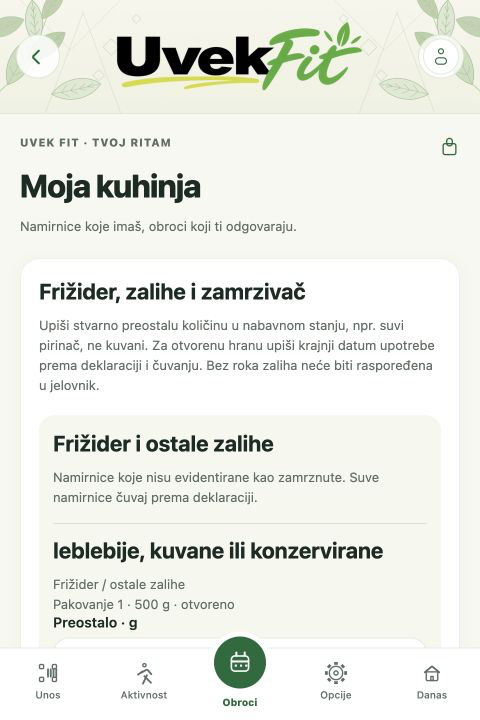
Primer sa demo podacima. Dodirni sliku da je uvećaš.
Otvori
Na ekranu Danas izaberi „Frižider“ ili u Obrocima „Moja kuhinja i frižider“. Obuhvata frižider i suve namirnice; zamrznute su u posebnom delu.
Unesi stanje
„Dodaj namirnicu · pretraži naziv“, upiši preostalu količinu, „Upotrebiti do“, da li je pakovanje otvoreno i, za novo pakovanje, koliko dana traje posle otvaranja. Dva pakovanja sa različitim rokovima vodi odvojeno.
Sačuvaj
„Sačuvaj količine i rokove“. Datume upisuj prema ambalaži. Aplikacija ne procenjuje da li je hrana ispravna. Istekla zaliha se ne koristi u planiranju.
Novi jelovnik iz zaliha
Za korišćenje novih zaliha sastavi novi jelovnik.
17Zamrzni ostatakTi biraš količinu, datum i rok.
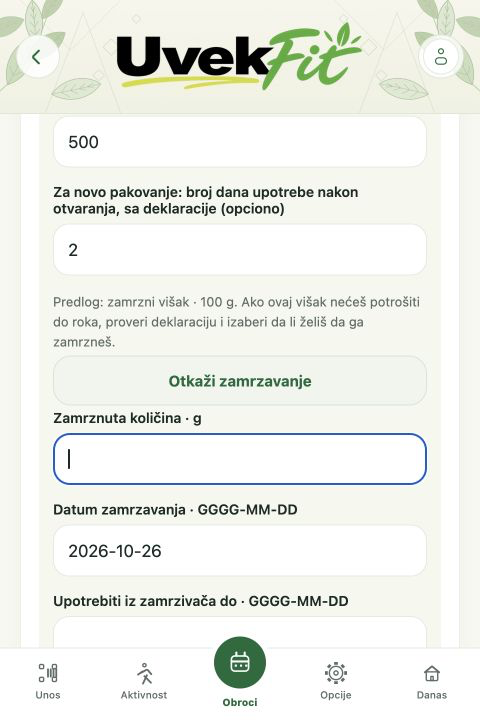
Primer sa demo podacima. Dodirni sliku da je uvećaš.
Kada
Kod zalihe se može pojaviti predlog za zamrzavanje viška. Izaberi ga tek kada stvarno zamrzavaš namirnicu.
Popuni i potvrdi
Unesi zamrznutu količinu, datum zamrzavanja i „Upotrebiti iz zamrzivača do“. Potvrdi da je namirnica pogodna i zamrznuta dok je bila upotrebljiva, pa „Sačuvaj u zamrzivač“.
Šta se menja
Količina se odvaja iz pakovanja u zamrznutu zalihu i ne računa se dva puta. Novi jelovnik je može koristiti do unetog roka; u receptu „Priprema i odmrzavanje“ pokazuje koliko treba izvaditi.
18Opcije i podešavanjaMoj dan, Podsetnici i Kupovina.
Primer sa demo podacima. Dodirni sliku da je uvećaš.
Moj dan
Način rada (Idem na posao, Radim od kuće, Smene, Fleksibilno), najviše minuta za gotov obrok, priprema više porcija unapred, „Kako merimo aktivnost“, izgled početne strane, fotografije jela uz recepte, predlozi poslastica i „Prikazuj pomoć uz opcije“.
Podsetnici
Podsetnici za vodu u 9, 12, 16 i 19 h. Za obaveštenja telefon mora dati dozvolu. Fasting tajmer uključuješ u profilu („Želim opcioni fasting tajmer“).
Kupovina
Uključivanje spiska i poređenja cena, grad za kupovinu, podsetnici za kupovinu i podsetnici kod prodavnica u blizini.
Sačuvaj
Promene važe tek posle „Sačuvaj podešavanja“. Odatle su dostupni i „Moj profil, cilj i tempo“, „Moj nalog“ i ovo uputstvo.
19Moj nalog, privatnost i podaciSaglasnosti, izvoz, brisanje i odjava.
Primer sa demo podacima. Dodirni sliku da je uvećaš.
Gde je
Meni u zaglavlju → Moj nalog, ili Opcije → Moj nalog. Tu su korisničko ime i email, „Odjavi me“ i podaci o nalogu.
Saglasnosti
Kartica „Saglasnosti“ pokazuje kada si dao/la pristanak i otvara politiku privatnosti. „Povuci pristanak i obriši podatke o zdravlju“ odmah briše profil, dnevnik, merenja, aktivnosti i jelovnik; nalog, recepti i zalihe ostaju.
Izvoz
„Izvezi moje podatke“ daje sve podatke naloga u jednoj datoteci (JSON). Na telefonu se otvara deljenje, u pregledaču se preuzima.
Brisanje
Za „Trajno obriši moj nalog i podatke“ upiši trenutnu lozinku. Brisanje je trenutno i ne može da se poništi.
Gost
Gostujući nalog traje 8 dana. „Napravi nalog i sačuvaj podatke“ ga pretvara u stalni, uz potvrdu emaila; profil i dnevnik ostaju. Nepretvoren gost se briše 30 dana posle isteka probe.
20Aplikacija na telefonuWeb verzija na početnom ekranu i razlike u odnosu na instaliranu.
Primer sa demo podacima. Dodirni sliku da je uvećaš.
Otvori na telefonu
U Safariju (iPhone) ili Chrome-u (Android) otvori app.uvekfit.com i prijavi se istim nalogom. Podaci su isti na svim uređajima jer se čuvaju na serveru.
Dodaj na početni ekran
iPhone: Share → Add to Home Screen. Android: meni ⋮ → Dodaj na početni ekran. Aplikacija se tada otvara preko celog ekrana sa ikonicom Uvek fit. Ako ostane stara ikonica, obriši je i dodaj ponovo.
Šta web verzija nema
U pregledaču nema koraka iz Apple Health / Health Connect ni podsetnika kod prodavnica u blizini. Sve ostalo radi isto. Te funkcije su u instaliranoj aplikaciji.
Nova verzija
Posle izmene aplikacije zatvori je i ponovo otvori. Broj verzije piše na dnu ekrana.
21Česta pitanjaAI, nedostupne opcije, podaci i slike u uputstvu.
Primer sa demo podacima. Dodirni sliku da je uvećaš.
Zašto neka opcija nije dostupna?
Pročitaj poruku uz dugme: možda nedostaju profil, količina, saglasnost, zaliha ili usklađen jelovnik. AI funkcije zavise od servera i dnevnog limita; biblioteka recepata i jelovnik iz baze rade bez AI.
Koliko AI pokušaja imam?
Svaki AI poziv (fotografija obroka, AI recepti, AI predlozi u jelovniku, Moj vodič) troši jedan dnevni pokušaj. Kada se potroše, ručni unos i baza i dalje rade.
Gde se čuvaju podaci?
Na serveru Uvek fit u Srbiji. Fotografije obroka, deklaracija i recepata koriste se samo za obradu i ne čuvaju se. Detalji su u politici privatnosti (Moj nalog → Saglasnosti).
Da li je ovo medicinski savet?
Ne. Uvek fit ne zamenjuje lekara ni nutricionistu. Kod bolesti, terapije, trudnoće ili poremećaja ishrane posavetuj se sa stručnjakom.
Slike u uputstvu
Slike su snimljene na demonstracionom profilu. Količine, ciljevi i datumi služe za objašnjenje; nisu lična preporuka.
Nema rezultata. Pokušaj kraći pojam ili obriši pretragu.